Domain fahrzeug-tuning.de kaufen?
Wir ziehen mit dem Projekt
fahrzeug-tuning.de um.
Sind Sie am Kauf der Domain
fahrzeug-tuning.de interessiert?
domain@kv-gmbh.de · 0541-91531010
Domain fahrzeug-tuning.de kaufen?
Warum funktioniert Snipping Tool nicht?
Warum funktioniert Snipping Tool nicht? Gibt es eine Fehlermeldung, die angezeigt wird? Hast du versucht, das Programm neu zu starten oder deinen Computer neu zu starten? Möglicherweise liegt das Problem an fehlenden Berechtigungen oder an einer beschädigten Datei. Hast du die neueste Version des Snipping Tools installiert? **
Wie installiere ich Snipping Tool?
Um das Snipping Tool auf einem Windows-Computer zu installieren, müssen Sie zuerst sicherstellen, dass es nicht bereits auf Ihrem System vorhanden ist. Geben Sie dazu "Snipping Tool" in die Windows-Suchleiste ein. Wenn es nicht gefunden wird, können Sie es über die Systemsteuerung unter "Programme und Funktionen" installieren. Klicken Sie auf "Windows-Funktionen aktivieren oder deaktivieren" und suchen Sie nach dem Snipping Tool. Aktivieren Sie das Kontrollkästchen neben dem Snipping Tool und klicken Sie auf "OK". Das Snipping Tool sollte nun auf Ihrem Computer installiert sein und kann über die Windows-Suche oder das Startmenü geöffnet werden. **


Ähnliche Suchbegriffe für Snipping
Top-Angebote
Produkte zum Begriff Snipping:
-
Mahlke, Friedemann: Vom Leichtbau zum LehmbauVom Leichtbau zum Lehmbau , Gernot Minke - Architekt und Forscher, Künstler und Visionär. In einem Rückblick auf sein Leben und Wirken findet sich eine ungeheure Vielfalt von Ideen und Projekten, von Entwürfen und Visionen, von Gestaltungswille und Konsequenz im Detail. In der Zusammenstellung seiner Arbeit in Forschung und Entwicklung und einer Dokumentation seiner Bauvorhaben und Projekte zeigt sich sein Bemühen um einfache und umweltverträgliche Bau- und Lebensweisen in Deutschland und vielen weiteren Ländern. Eine Gesamtübersicht über Werden und Wirken runden das Bild dieser ungewöhnlichen Forscherpersönlichkeit ab. , Handschuhe, Mützen & Schwämme > Autopflege & Aufbereitung , Auflage: 2., erweiterte Auflage, Erscheinungsjahr: 20241121, Autoren: Mahlke, Friedemann, Auflage: 24002, Auflage/Ausgabe: 2., erweiterte Auflage, Seitenzahl/Blattzahl: 240, Keyword: Architekt; Bauen mit Lehm; Bauen mit Stroh; Gernot Minke; Gründächer; Lehmbau; Leichtbau; Stroh; Umwelt; Universität Kassel; Vertikaler Garten; Ökologisch bauen; Ölologie, Fachschema: Bau / Bautechnik~Bautechnik~Bau / Lehmbau~Lehmbau~Bau / Umwelt~Umwelt / Bauen, Wohnen, Energietechnik, Fachkategorie: Umweltwissenschaften~Bauingenieur-, Vermessungs- und Bauwesen~Umweltwissenschaften, Umwelttechnik~Haus: Wartung und Instandhaltung, Warengruppe: HC/Bau- und Umwelttechnik, UNSPSC: 49019900, Warenverzeichnis für die Außenhandelsstatistik: 49019900, Länge: 290, Breite: 216, Höhe: 24, Gewicht: 1246, Produktform: Gebunden, Genre: Mathematik/Naturwissenschaften/Technik/Medizin,39,90 €*Versand: 0,00 €Sichere Weiterleitung zum Anbieter
-
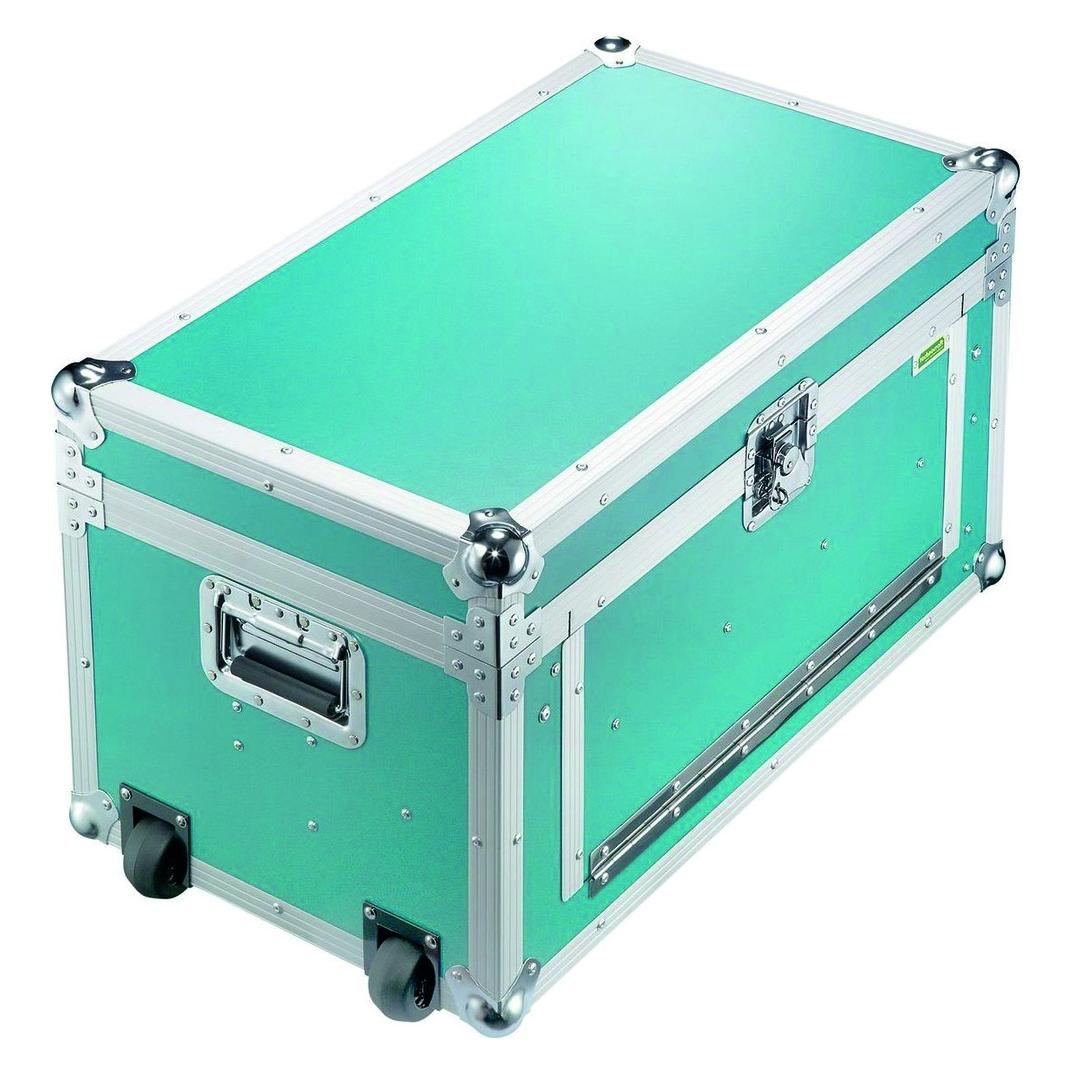
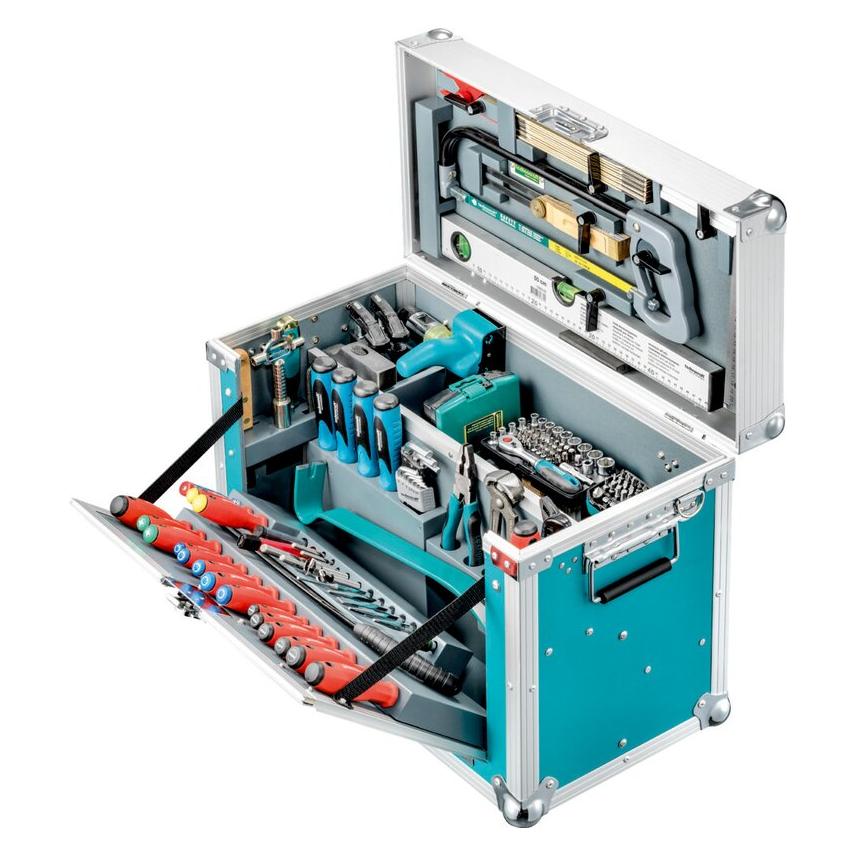
technocraft, Werkzeugkoffer, Leichtbau-Werkzeugkiste COMPACTtechnocraft - entwickelt in der Schweiz. Die ideale Montagekiste. Die neue Leichtbau-Werkzeugkiste bietet alles, was für Sie auf Montage von Bedeutung ist. Durch die kompakten Abmessungen lässt sich die Kiste überall gut verstauen und die Leichtbauweise garantiert gutes Handling. Der Schultertraggurt und die Traggriffe erleichtern das Tragen zusätzlich. Die robuste Konstruktion sowie die beschichteten Innenseiten, machen die Kiste auch bei härteren Einsätzen zur unverzichtbaren, mobilen Werkstatt. Durch eine maximale Belastung von 100 kg, kann die Werkzeugkiste auch als Podest genutzt werden, ohne dass diese beschädigt wird. Genügend Platz für Ihre Elektrowerkzeuge als auch optimalen Schutz vor deren Diebstahl, bietet die Möglichkeit die Kiste mit einem Vorhängeschloss zu verschliessen (wird mitgeliefert). In der Werkzeugkiste integriert, befindet sich ebenfalls eine Schublade für Ihre Kleinteile oder Wertgegenstände, welche Sie bei der Arbeit nicht verlieren möchten.1679,00 €*Versand: 0,00 €Sichere Weiterleitung zum Anbieter


-
Wie öffne ich das Snipping Tool?
Um das Snipping Tool zu öffnen, kannst du entweder die Windows-Suche verwenden und nach "Snipping Tool" suchen. Alternativ kannst du auch die Tastenkombination "Windows-Taste + Shift + S" drücken, um das Snipping Tool direkt zu öffnen. Eine weitere Möglichkeit ist, das Snipping Tool über das Startmenü unter "Windows-Zubehör" zu finden und von dort aus zu öffnen. Du kannst auch einen Rechtsklick auf die Taskleiste machen, "Neu" auswählen und dann "Snipping Tool" anklicken, um es zu öffnen. **
-
Wo werden Snipping Tool Bilder gespeichert?
Das Snipping Tool speichert standardmäßig die erstellten Bilder in der Zwischenablage. Wenn du ein Bild mit dem Snipping Tool aufgenommen hast, kannst du es in ein anderes Programm einfügen, z. B. in ein Bildbearbeitungsprogramm oder in ein Textverarbeitungsprogramm. Von dort aus kannst du das Bild dann speichern, wo du möchtest. Es gibt jedoch auch die Möglichkeit, die Einstellungen des Snipping Tools anzupassen, um die Bilder direkt an einem bestimmten Speicherort zu speichern. Hast du diese Einstellungen bereits geändert oder möchtest du wissen, wo die Standard-Speicherort für Snipping Tool Bilder ist? **
-
Wie benutze ich das Snipping Tool?
Um das Snipping Tool zu verwenden, öffne zuerst das Programm auf deinem Computer. Klicke dann auf "Neu" und wähle den Bereich aus, den du erfassen möchtest. Du kannst zwischen verschiedenen Arten von Ausschnitten wählen, z.B. Freihand, Rechteck oder Fenster. Nachdem du den gewünschten Bereich ausgewählt hast, kannst du den Ausschnitt speichern, kopieren oder markieren. Du kannst das Snipping Tool auch verwenden, um Notizen oder Markierungen auf dem Bildschirmausschnitt hinzuzufügen. **
-
Wie funktioniert Snipping Tool Windows 10?
Das Snipping Tool ist ein integriertes Programm in Windows 10, mit dem Benutzer Screenshots erstellen können. Um das Snipping Tool zu verwenden, öffnen Sie es entweder über die Suche in der Taskleiste oder über das Startmenü. Wählen Sie dann die Art des Screenshots aus, den Sie erstellen möchten (Vollbild, rechteckiger Ausschnitt, freie Form oder Fenster). Klicken Sie auf "Neu" und ziehen Sie den Cursor über den Bereich, den Sie erfassen möchten. Anschließend können Sie den Screenshot speichern, kopieren oder bearbeiten. **
Was ist das Snipping Tool 3?
Das Snipping Tool 3 ist ein Bildschirmaufnahmeprogramm, das es Benutzern ermöglicht, Screenshots von ihrem Computerbildschirm zu erstellen. Es bietet verschiedene Aufnahmemodi wie Rechteck, Freiform, Fenster oder Vollbild. Mit dem Snipping Tool 3 können Benutzer ihre Screenshots bearbeiten, markieren und speichern, um sie später zu verwenden. Es ist ein nützliches Werkzeug für Präsentationen, Tutorials oder einfach nur zum Teilen von Bildschirminhalten. **
Wie finde ich das Snipping Tool?
Das Snipping Tool ist eine integrierte Anwendung in Windows-Betriebssystemen, die es Benutzern ermöglicht, Screenshots zu erstellen. Um das Snipping Tool zu finden, können Sie einfach die Windows-Suche verwenden und nach "Snipping Tool" suchen. Alternativ können Sie auch auf das Startmenü klicken, "Alle Apps" auswählen und nach dem Snipping Tool suchen. Eine weitere Möglichkeit besteht darin, die Tastenkombination "Windows-Taste + Shift + S" zu verwenden, um das Snipping Tool schnell zu öffnen. Wenn Sie das Snipping Tool häufig verwenden, können Sie es auch an die Taskleiste oder den Desktop anheften, um einen schnellen Zugriff zu haben. **
Top-Angebote
Produkte zum Begriff Snipping:
-
LEGO® NINJAGO® 71710 Ninja-Tuning-FahrzeugDonnere mit dem Ninja-Tuning-Fahrzeug durch das gefährliche Gelände in Prime Empire! Wechsle dann in den Flugmodus und flitze durch die Luft! Scott hat dieses schwer gepanzerte Fahrzeug konstruiert. Zusammen mit Digi Kai will er damit die bösen Rot Visiere verscheuchen. Schließ dich den beiden Helden an, um dir die begehrten Key-Tanas zu holen und aus dem Prime Empire zu entkommen. • Starkes LEGO® NINJAGO® Ninja-Tuning-Fahrzeug, das sich in einen Spielzeug-Flieger verwandeln lässt. Ein tolles Geburtstagsgeschenk für Kinder, die gerne NINJAGO® Autos bauen und es lieben, sich eigene Rollenspiele mit ihren geliebten Ninja-Helden auszudenken. • Dieses Bauset enthält ein Ninja-Tuning-Fahrzeug und 4 Minifiguren: die NINJAGO® Helden Digi Kai und Scott sowie zwei Rot Visiere. Kleine Kinder werden gerne der echten Welt entfliehen und Actionszenen mit diesem Flitzer nachstellen, um sich ein Key-Tana zu holen. • Dieses fantastische Kinderspielzeug eröffnet kleinen Baumeistern viele Möglichkeiten, denn sie können dem Ninja-Tuning-Fahrzeug auch Flügel spendieren und es in einen Flieger verwandeln. Die 4 Baufiguren sind mit neuen Display-Tafeln ausgestattet, die ihre verbliebenen Leben anzeigen. • Dieses 419-teilige Ninja-Spielset bietet Jungen und Mädchen ab 8 Jahren ein lohnendes Bauerlebnis und ist zudem ein tolles Geburtstagsgeschenk. Das Spielset ist ab Januar 2020 erhältlich und wird Mini-Ninja garantiert viele Stunden intensiv beschäftigen und ihnen jede Menge Rennspaß bieten. • Dieser LEGO® NINJAGO® Flitzer ist das perfekte Spielzeug für zu Hause und unterwegs. Das Ninja-Tuning-Fahrzeug ist 6 cm hoch, 33 cm lang und 11 cm breit. • Für dieses Spielset werden keine Batterien benötigt. Sobald das Auto gebaut ist, steht spannendem Spielspaß in der NINJAGO® Fantasiewelt nichts mehr im Weg – und zwar ohne einen Tankstopp. • Das perfekte LEGO® Geschenk für junge Baumeister. Den Steinen und Baufiguren liegen einfache Bauanleitungen bei, um den LEGO Flitzer schnell startklar zu machen. • LEGO® NINJAGO® Bausets wecken die Kreativität der Kinder und lassen sie in eine aufregende Spielwelt eintauchen, in der sie ihre liebsten Ninja-Helden auf endlose Abenteuer begleiten und es mit den Kräften des Bösen aufnehmen können.250,00 €*Versand: 7,70 €Sichere Weiterleitung zum Anbieter
-
Mahlke, Friedemann: Vom Leichtbau zum LehmbauVom Leichtbau zum Lehmbau , Gernot Minke - Architekt und Forscher, Künstler und Visionär. In einem Rückblick auf sein Leben und Wirken findet sich eine ungeheure Vielfalt von Ideen und Projekten, von Entwürfen und Visionen, von Gestaltungswille und Konsequenz im Detail. In der Zusammenstellung seiner Arbeit in Forschung und Entwicklung und einer Dokumentation seiner Bauvorhaben und Projekte zeigt sich sein Bemühen um einfache und umweltverträgliche Bau- und Lebensweisen in Deutschland und vielen weiteren Ländern. Eine Gesamtübersicht über Werden und Wirken runden das Bild dieser ungewöhnlichen Forscherpersönlichkeit ab. , Handschuhe, Mützen & Schwämme > Autopflege & Aufbereitung , Auflage: 2., erweiterte Auflage, Erscheinungsjahr: 20241121, Autoren: Mahlke, Friedemann, Auflage: 24002, Auflage/Ausgabe: 2., erweiterte Auflage, Seitenzahl/Blattzahl: 240, Keyword: Architekt; Bauen mit Lehm; Bauen mit Stroh; Gernot Minke; Gründächer; Lehmbau; Leichtbau; Stroh; Umwelt; Universität Kassel; Vertikaler Garten; Ökologisch bauen; Ölologie, Fachschema: Bau / Bautechnik~Bautechnik~Bau / Lehmbau~Lehmbau~Bau / Umwelt~Umwelt / Bauen, Wohnen, Energietechnik, Fachkategorie: Umweltwissenschaften~Bauingenieur-, Vermessungs- und Bauwesen~Umweltwissenschaften, Umwelttechnik~Haus: Wartung und Instandhaltung, Warengruppe: HC/Bau- und Umwelttechnik, UNSPSC: 49019900, Warenverzeichnis für die Außenhandelsstatistik: 49019900, Länge: 290, Breite: 216, Höhe: 24, Gewicht: 1246, Produktform: Gebunden, Genre: Mathematik/Naturwissenschaften/Technik/Medizin,39,90 €*Versand: 0,00 €Sichere Weiterleitung zum Anbieter
-
Warum funktioniert Snipping Tool nicht?
Warum funktioniert Snipping Tool nicht? Gibt es eine Fehlermeldung, die angezeigt wird? Hast du versucht, das Programm neu zu starten oder deinen Computer neu zu starten? Möglicherweise liegt das Problem an fehlenden Berechtigungen oder an einer beschädigten Datei. Hast du die neueste Version des Snipping Tools installiert? **
-
Wie installiere ich Snipping Tool?
Um das Snipping Tool auf einem Windows-Computer zu installieren, müssen Sie zuerst sicherstellen, dass es nicht bereits auf Ihrem System vorhanden ist. Geben Sie dazu "Snipping Tool" in die Windows-Suchleiste ein. Wenn es nicht gefunden wird, können Sie es über die Systemsteuerung unter "Programme und Funktionen" installieren. Klicken Sie auf "Windows-Funktionen aktivieren oder deaktivieren" und suchen Sie nach dem Snipping Tool. Aktivieren Sie das Kontrollkästchen neben dem Snipping Tool und klicken Sie auf "OK". Das Snipping Tool sollte nun auf Ihrem Computer installiert sein und kann über die Windows-Suche oder das Startmenü geöffnet werden. **
-
Wie öffne ich das Snipping Tool?
Um das Snipping Tool zu öffnen, kannst du entweder die Windows-Suche verwenden und nach "Snipping Tool" suchen. Alternativ kannst du auch die Tastenkombination "Windows-Taste + Shift + S" drücken, um das Snipping Tool direkt zu öffnen. Eine weitere Möglichkeit ist, das Snipping Tool über das Startmenü unter "Windows-Zubehör" zu finden und von dort aus zu öffnen. Du kannst auch einen Rechtsklick auf die Taskleiste machen, "Neu" auswählen und dann "Snipping Tool" anklicken, um es zu öffnen. **
-
Wo werden Snipping Tool Bilder gespeichert?
Das Snipping Tool speichert standardmäßig die erstellten Bilder in der Zwischenablage. Wenn du ein Bild mit dem Snipping Tool aufgenommen hast, kannst du es in ein anderes Programm einfügen, z. B. in ein Bildbearbeitungsprogramm oder in ein Textverarbeitungsprogramm. Von dort aus kannst du das Bild dann speichern, wo du möchtest. Es gibt jedoch auch die Möglichkeit, die Einstellungen des Snipping Tools anzupassen, um die Bilder direkt an einem bestimmten Speicherort zu speichern. Hast du diese Einstellungen bereits geändert oder möchtest du wissen, wo die Standard-Speicherort für Snipping Tool Bilder ist? **
Ähnliche Suchbegriffe für Snipping
-
technocraft, Werkzeugkoffer, Leichtbau-Werkzeugkiste COMPACTtechnocraft - entwickelt in der Schweiz. Die ideale Montagekiste. Die neue Leichtbau-Werkzeugkiste bietet alles, was für Sie auf Montage von Bedeutung ist. Durch die kompakten Abmessungen lässt sich die Kiste überall gut verstauen und die Leichtbauweise garantiert gutes Handling. Der Schultertraggurt und die Traggriffe erleichtern das Tragen zusätzlich. Die robuste Konstruktion sowie die beschichteten Innenseiten, machen die Kiste auch bei härteren Einsätzen zur unverzichtbaren, mobilen Werkstatt. Durch eine maximale Belastung von 100 kg, kann die Werkzeugkiste auch als Podest genutzt werden, ohne dass diese beschädigt wird. Genügend Platz für Ihre Elektrowerkzeuge als auch optimalen Schutz vor deren Diebstahl, bietet die Möglichkeit die Kiste mit einem Vorhängeschloss zu verschliessen (wird mitgeliefert). In der Werkzeugkiste integriert, befindet sich ebenfalls eine Schublade für Ihre Kleinteile oder Wertgegenstände, welche Sie bei der Arbeit nicht verlieren möchten.1679,00 €*Versand: 0,00 €Sichere Weiterleitung zum Anbieter
-
FORTIS Tiefenmessschieber digital 100mm leichtbauDigital-Tiefenmessschieber-Satz, Leichtmetall Ausführung: Aus Oxyd-beschichtetem Aluminium, Gehäuse aus dem Vollen gefräst, auswechselbare Messbrücken harteloxiert, mit Feststellschraube, Ziffernhöhe der LCD-Anzeige 7,5 mm. Optimale Führungs- und Gleiteigenschaften durch doppelte Prismenführung. Zu...233,00 €*Versand: 0,00 €Sichere Weiterleitung zum Anbieter
-
Wie benutze ich das Snipping Tool?
Um das Snipping Tool zu verwenden, öffne zuerst das Programm auf deinem Computer. Klicke dann auf "Neu" und wähle den Bereich aus, den du erfassen möchtest. Du kannst zwischen verschiedenen Arten von Ausschnitten wählen, z.B. Freihand, Rechteck oder Fenster. Nachdem du den gewünschten Bereich ausgewählt hast, kannst du den Ausschnitt speichern, kopieren oder markieren. Du kannst das Snipping Tool auch verwenden, um Notizen oder Markierungen auf dem Bildschirmausschnitt hinzuzufügen. **
-
Wie funktioniert Snipping Tool Windows 10?
Das Snipping Tool ist ein integriertes Programm in Windows 10, mit dem Benutzer Screenshots erstellen können. Um das Snipping Tool zu verwenden, öffnen Sie es entweder über die Suche in der Taskleiste oder über das Startmenü. Wählen Sie dann die Art des Screenshots aus, den Sie erstellen möchten (Vollbild, rechteckiger Ausschnitt, freie Form oder Fenster). Klicken Sie auf "Neu" und ziehen Sie den Cursor über den Bereich, den Sie erfassen möchten. Anschließend können Sie den Screenshot speichern, kopieren oder bearbeiten. **
-
Was ist das Snipping Tool 3?
Das Snipping Tool 3 ist ein Bildschirmaufnahmeprogramm, das es Benutzern ermöglicht, Screenshots von ihrem Computerbildschirm zu erstellen. Es bietet verschiedene Aufnahmemodi wie Rechteck, Freiform, Fenster oder Vollbild. Mit dem Snipping Tool 3 können Benutzer ihre Screenshots bearbeiten, markieren und speichern, um sie später zu verwenden. Es ist ein nützliches Werkzeug für Präsentationen, Tutorials oder einfach nur zum Teilen von Bildschirminhalten. **
-
Wie finde ich das Snipping Tool?
Das Snipping Tool ist eine integrierte Anwendung in Windows-Betriebssystemen, die es Benutzern ermöglicht, Screenshots zu erstellen. Um das Snipping Tool zu finden, können Sie einfach die Windows-Suche verwenden und nach "Snipping Tool" suchen. Alternativ können Sie auch auf das Startmenü klicken, "Alle Apps" auswählen und nach dem Snipping Tool suchen. Eine weitere Möglichkeit besteht darin, die Tastenkombination "Windows-Taste + Shift + S" zu verwenden, um das Snipping Tool schnell zu öffnen. Wenn Sie das Snipping Tool häufig verwenden, können Sie es auch an die Taskleiste oder den Desktop anheften, um einen schnellen Zugriff zu haben. **
* Alle Preise verstehen sich inklusive der gesetzlichen Mehrwertsteuer und ggf. zuzüglich Versandkosten. Die Angebotsinformationen basieren auf den Angaben des jeweiligen Shops und werden über automatisierte Prozesse aktualisiert. Eine Aktualisierung in Echtzeit findet nicht statt, so dass es im Einzelfall zu Abweichungen kommen kann. ** Hinweis: Teile dieses Inhalts wurden von KI erstellt.